Valheimは、ホストを含めて最大10人で遊べます。PC・Xbox One/Series X|S・PS5・Nintendo Switch 2の間でクロスプレイに対応しています。まず友達と同じ時間に集まって遊ぶなら、1人がゲーム内でワールドを開く方法から始めましょう。レンタルサーバーの契約は必須ではありません。
合流の流れは、ホストがクロスプレイを有効にしてワールドを開く → 参加コードとパスワードを友達へ渡す → 参加者が「ゲーム参加」からコードを入力する、の順です。
2026年10月12日時点の公式情報にもとづきます。対応機種・人数の公式FAQ(英語)
始める前に確認する人数・対応機種・必要なもの
- 人数:1つのワールドに最大10人。ゲーム内ホストで遊ぶ場合も、ホストを人数に含めます。
- クロスプレイ:対応するPC版とXbox One/Series X|S・PS5・Nintendo Switch 2の間で利用できます。
- ゲームソフト:基本は各自でゲームソフトを用意します。公式の共有機能を使う場合は、同時に遊べる条件を確認してください。
- サーバー:1人のゲームをホストにできます。ホストが遊んでいない時間も同じワールドに入りたい場合は、別に動かす専用サーバーを検討します。
ゲーム代とオンライン利用条件を分けて確認する
これから始める場合は、各自が使う機種のストアでゲームソフトを用意するのが基本です。購入済みの人は、重ねて買う前に利用できる版を確認してください。早期アクセス版を所有している場合、同じ版を1.0へ更新するための買い直しは不要です。
| 遊ぶ環境 | オンラインで遊ぶための確認事項 |
|---|---|
| PC | Windows・Linux・Macに対応。Steamなど、使うOSに対応したストアでゲームソフトを用意します。Steam版は追加のオンライン会費なしで遊べます。 Steam商品ページ(英語)/Steamの継続料金に関する説明(英語) |
| Xbox One/Series X|S | ゲームソフトに加え、本体でのオンラインマルチプレイを含むGame Passプランの利用権が必要です。対象はEssential・Premium・Ultimateです。 Xbox商品ページ/Game Passプラン比較 |
| PS5 | ゲームソフトに加え、オンラインプレイにはPlayStation Plusが必要です。エッセンシャルプランで利用できます。 PS Store商品ページ/PS Plusのプラン別特典 |
| Nintendo Switch 2 | ゲームソフトに加え、オンラインプレイにはNintendo Switch Onlineが必要です。通常プランで利用できます。 任天堂のValheim紹介/Nintendo Switch Onlineプラン比較 |
Switch 2のクロスプレイ対応は、公式の更新案内(英語)で確認できます。
ゲーム共有やファミリープランの条件は機種ごとに異なります。機種のオンライン会員料金と、専用サーバーを借りる料金も別です。購入前に各公式ページで確認しましょう。
また、クロスプレイとセーブデータの同期は別の機能です。XboxとMicrosoft Store版PCの間ではセーブを利用できます(英語)。それ以外の機種間では、自動的に進行状況が同期するとは案内されていません。Steam版とMicrosoft Store版は別の購入扱いです(英語)。機種を乗り換える場合は、遊ぶ版とセーブの扱いを先に確認しましょう。
友達と同時に遊ぶならゲーム内ホストから始める
ホストとは、みんなが入るワールドを開く人です。毎回同じ時間に集まれるなら、ゲーム内でホストする方法が手軽です。遊ぶ時間がばらばらなら、ゲームとは別にワールドを動かす「専用サーバー」が向いています。
| 方法 | 向いている遊び方・注意点 |
|---|---|
| ゲーム内ホスト | みんなで時間を決めて遊ぶ人向け。追加のサーバー契約は不要。ホストがワールドを開いている間に参加できます。 |
| 自分で専用サーバーを動かす | 設定や管理を自分でしたい人向け。サーバー用の機器を動かし続け、更新・バックアップも管理します。 |
| 専用サーバーを借りる | 自分のPCをつけ続けず、別々の時間にも遊びたい人向け。レンタル料金がかかるため、対応機種・クロスプレイ・バックアップ条件を契約前に確認します。 |
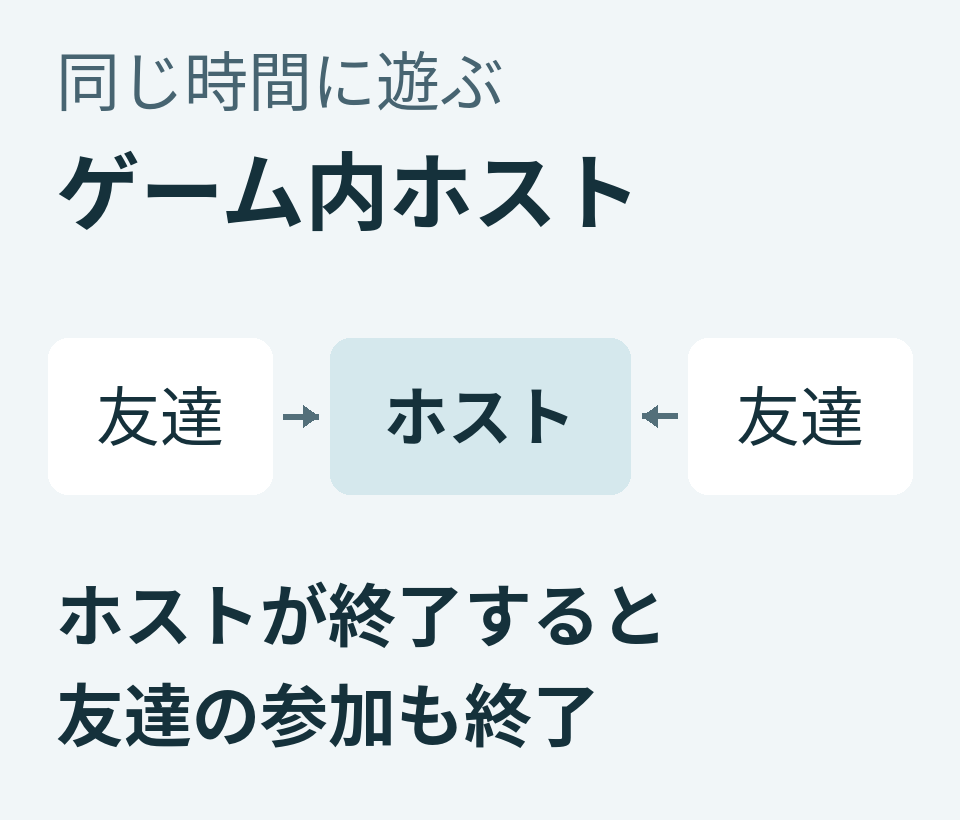
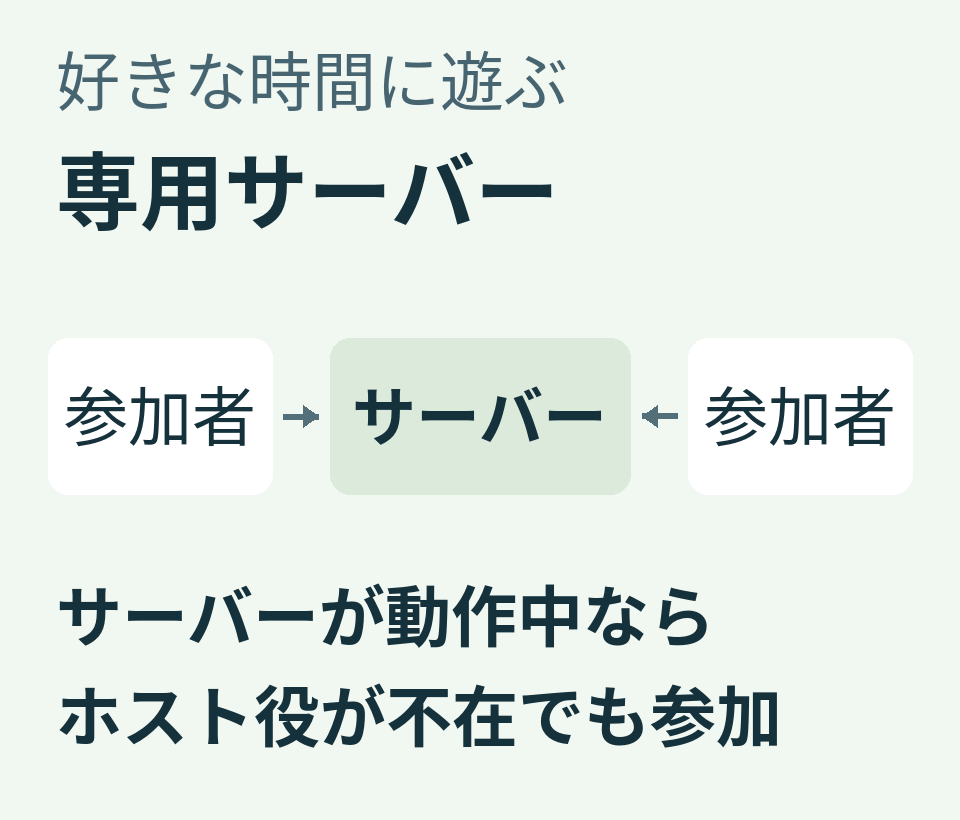
専用サーバーでも、サーバー自体が停止している間は入れません。「ホストのプレイヤーがログインしていなくても遊べる」ことと、「機器を止めても遊べる」ことは分けて考えてください。
ここからは追加契約をせず、ゲーム内ホストで友達を呼ぶ流れを説明します。専用サーバーを自分で用意したい場合は、Steamライブラリの「ツール」にある「Valheim Dedicated Server」と、公式の専用サーバー手引き(英語)を確認してください。
参加コードで友達と合流する手順
ホストになる人と参加する人を決めます。ここでは、ホストがクロスプレイをオンにして、参加コードで友達を呼ぶ方法を説明します。
ホスト側:ワールドを開き、参加コードを渡す
1. 「ゲーム開始」でワールドを選ぶ
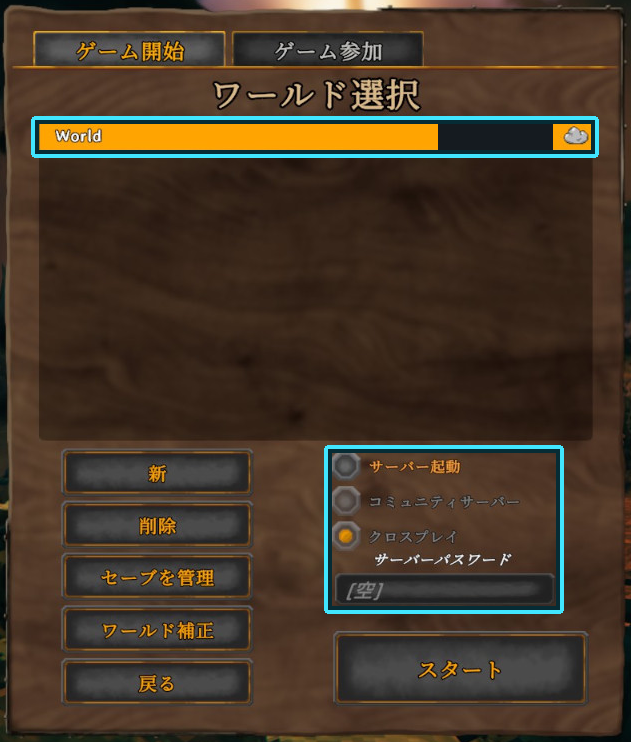
「ゲーム開始」タブを開き、上の水色の枠のワールド一覧から、みんなで遊ぶワールドを選びます。新しく作る場合は左下の「新」から作成します。右下の水色の枠で、サーバーの設定を確認します。画像はクロスプレイだけをオンにした状態です。「サーバー起動」もオンにします。
2. 利用規約とサーバーパスワードを確認し、「スタート」を選ぶ
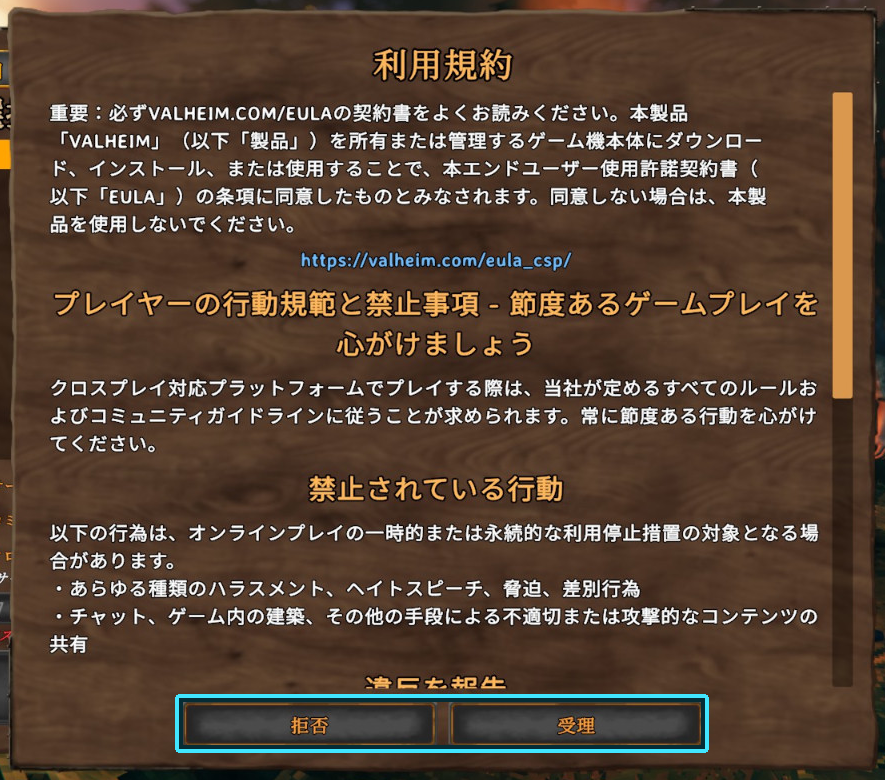
利用規約が表示された場合は、画面内のリンクから内容を読み、同意できる場合に水色の枠の「受理」を選びます。
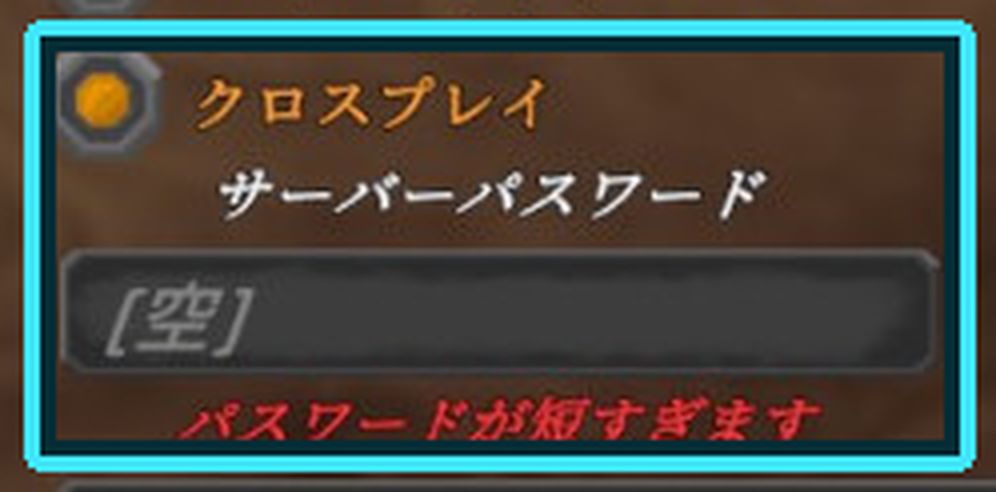
水色の枠は「サーバーパスワード」欄とエラー表示です。クロスプレイをオンにしたこの画面では、空欄のままだと「パスワードが短すぎます」と表示されます。友達に伝えるパスワードを入力し、同じエラーが出る場合は文字数を増やしてください。設定ができたら「スタート」でワールドを開きます。
3. ゲーム内メニューで参加コードを確認する
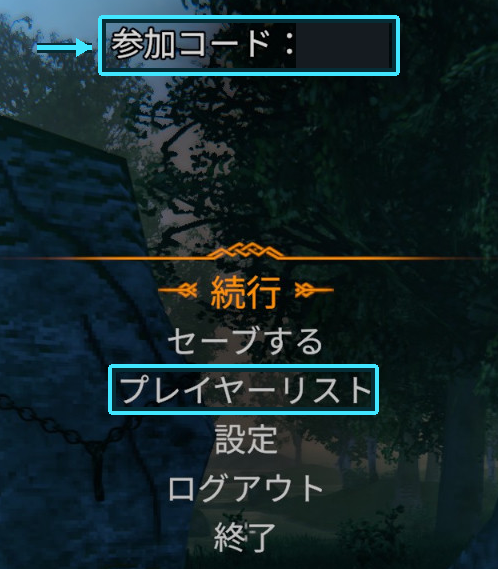
ワールドに入ってメニューを開くと、上の水色の枠の位置に「参加コード」が表示されます。クリックしてコピーし、サーバーパスワードと一緒に友達へ伝えます。中央の水色の枠は、参加者を確認する「プレイヤーリスト」です。
参加コードとパスワードは、遊ぶ友達との個別のやり取りで共有しましょう。公開掲示板やSNSに載せるスクリーンショットには写さないようにします。
参加者側:「ゲーム参加」から参加コードを入力する
1. 「ゲーム参加」を開き、「サーバーを追加」を選ぶ
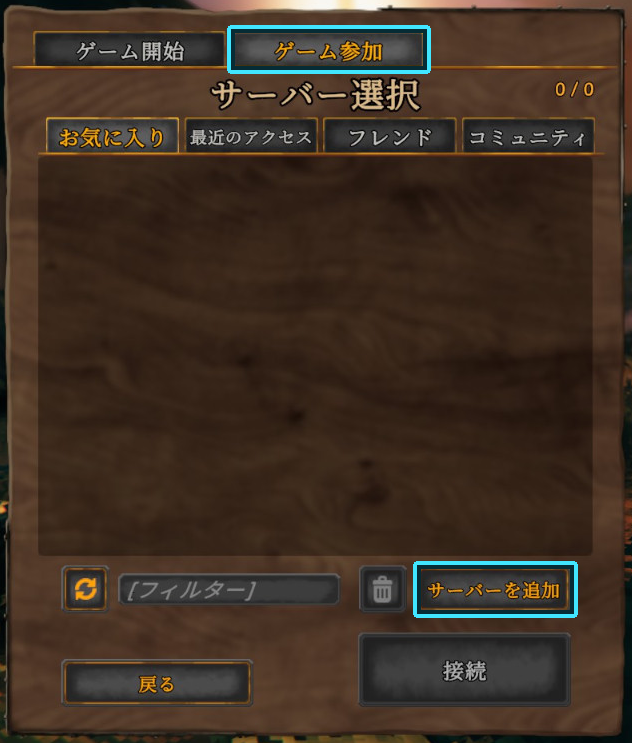
水色の枠で示した「ゲーム参加」タブから、下にある「サーバーを追加」を選びます。続く入力画面に、ホストから受け取った参加コードを入力して接続します(英語)。
2. パスワードを求められたら、ホストのパスワードを入力する
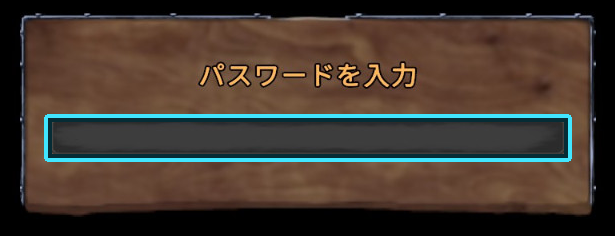
水色の枠の「パスワードを入力」欄には、ホストが設定したサーバーパスワードを入れます。参加コードはサーバーを探す情報で、パスワードとは別です。コードで参加する場合、自分でIPアドレスを調べる必要はありません。
3. ワールドに入ったら、「プレイヤーリスト」で確認する
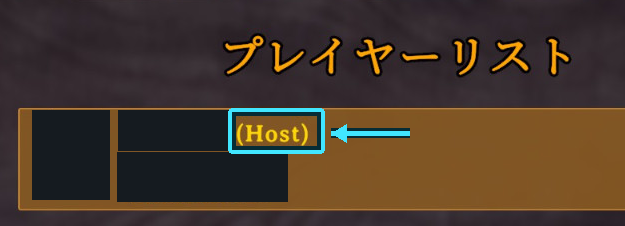
ゲーム内メニューの「プレイヤーリスト」を開くと、参加者の一覧を確認できます。水色の枠にある「(Host)」はホストを示します。画像はホスト1人の状態です。友達の読み込みが終わったら、お互いの名前が表示されているか確認しましょう。
Xboxから専用サーバーへ参加する場合は、本体側とサーバー側の両方でクロスプレイを有効にします(英語)。
次回もゲーム内ホストで遊ぶときは、ホストが前回と同じワールドを開きます。再接続できないときは、ホストから現在表示されている参加コードを共有してもらいましょう。
合流できないときは、この順番で確認する
最初からルーター設定やセーブデータを変えず、参加に必要な条件から確認します。
- ホスト/サーバーが動いているか。ゲーム内ホストなら、ホストが目的のワールドを、サーバーを起動する設定で開いているか確認します。専用サーバーなら管理者に起動状態を確認してもらいます。
- 現在のコードとパスワードを使っているか。コードをホストからもう一度コピーしてもらい、入力欄の取り違えや余計な空白を確認します。パスワードエラーなら、ホストの現在の設定と照合します。
- 異なる機種で遊ぶための設定が有効か。ホスト側のクロスプレイを確認します。Xboxでは本体側のクロスプレイ許可も確認し、設定を変えられない場合は保護者による制限も見直します。
- ゲームと専用サーバーを更新できているか。各自のストアで配信中の更新を確認し、専用サーバーは管理者に更新状況を確認してもらいます。通常版とテスト版など、別の配信版を選んでいる人がいないかも確認します。
- 本体のオンライン利用条件と参加人数を満たしているか。PS Plusなどの利用条件を確認し、すでに10人が参加している場合は空きができてから試します。
- MODやサーバー固有の設定が影響していないか。ValheimはMODを公式サポートしていません(英語)。MODを使っている人がいる場合は、その対応版や必要条件を確認します。接続を試すためだけに既存のワールドからMODを外したり、セーブを消したりしないでください。専用サーバーの参加許可リストなどは、管理者に確認してもらいます。
クロスプレイのチェックを見直す
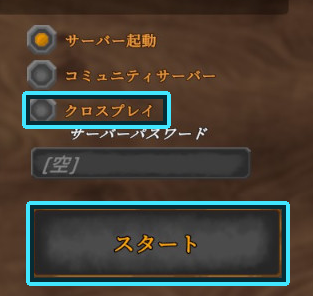
上の水色の枠で示した「クロスプレイ」がオフになっている例です。下の枠の「スタート」は有効ですが、「サーバー起動」がオンでもクロスプレイの設定は別に確認します。参加コードを使う今回の手順では、ワールドを開く前にクロスプレイもオンにしてください。
バージョン番号が少し違うだけで、接続不可と決めつけない
更新の確認は必要ですが、機種ごとの番号が完全に一致しない場合もあります。2026年10月6日公開の1.0.17(英語)では、各機種への配信に数日差があってもクロスプレイは維持すると案内されています。番号の見た目だけで判断せず、表示されたエラーと、その更新の互換性に関する案内を確認してください。
9月11日付の公式Hotfix記事(英語)では、Switch 2向け更新の遅れと、全機種のクロスプレイ互換性の回復を案内しています。古い対処記事だけを理由にSteam版を過去のバージョンへ戻さず、現在の公式更新情報(英語)を確認しましょう。
専用サーバーへの接続では、使っている方式も確認する
専用サーバーでクロスプレイを有効にすると、中継サーバーを経由するため、ルーターで外部からの接続を受け付ける設定(ポート開放)は不要です。一方、この方式では、家庭内などで使うローカルIPアドレスや、自分自身を指すループバックIPアドレスでは接続できません。同じ家にあるサーバーでも、参加コードなど対応する方法で入ります。
Steam専用の方式ではルーター側のポート設定が必要になるため、管理者はどちらの方式で起動したか確認してください。接続できない全員に一律でポート開放を求めたり、ファイアウォールを丸ごと無効にしたりせず、公式手引きの接続条件(英語)と照合しましょう。
解決しない場合は、「遊んでいる機種・ゲームの版・ゲーム内ホストか専用サーバーか・表示されたエラー・どの手順で止まるか」を整理すると、管理者や公式サポート(英語)に状況を伝えやすくなります。
コメント